下载
APP
王牌
小程序

总回帖数:7 篇
上一主题:PE下大部分程序不能运行的问题
下一主题:装散热器不撕膜的还真有


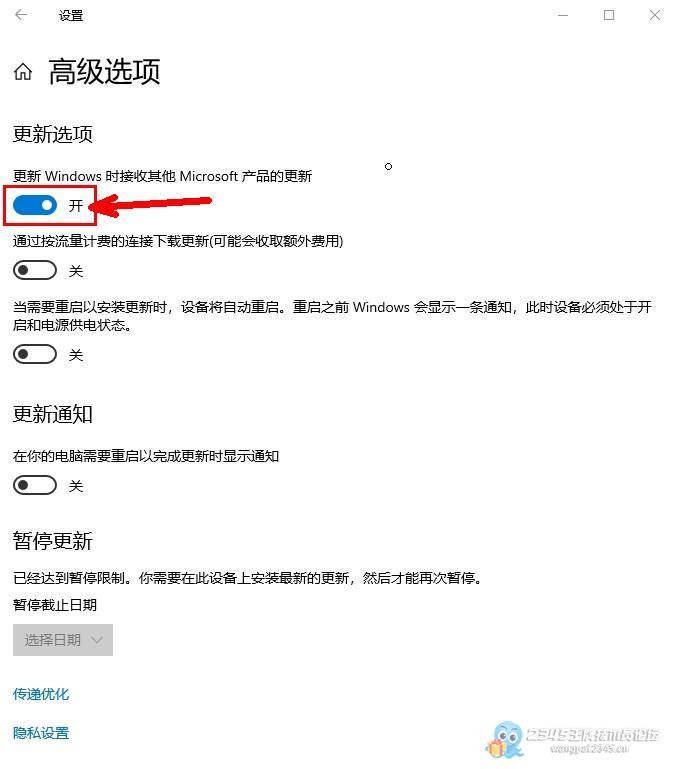








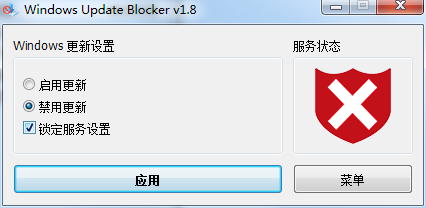


针对客户电脑系统更新一直跳出来且无法彻底关闭的问题,这里提供几种可能的解决方案:
一、通过系统设置关闭自动更新 打开设置: 点击屏幕左下角的“开始”菜单,选择“设置”图标,或者按下键盘上的Windows键+I快捷键直接跳转到设置界面。 进入更新和安全: 在设置界面中,找到并点击“更新和安全”选项。 管理更新设置: 在“Windows 更新”选项中,点击“高级选项”。 在“高级选项”窗口中,找到与自动更新相关的设置,并将其关闭。通常,这里会有一个选项允许你选择“通知下载并安装更新”、“自动下载并通知安装”或“自动下载并安装更新(推荐的)”。选择“关闭自动更新”或类似的选项来禁用自动更新。 二、通过服务管理器关闭Windows Update服务 打开运行对话框: 按下键盘上的Windows键+R组合键,打开运行对话框。 输入服务管理器命令: 在运行对话框中输入services.msc,然后点击“确定”或回车。 找到Windows Update服务: 在服务窗口中,找到“Windows Update”选项。 禁用服务: 双击“Windows Update”选项,打开其属性窗口。 在属性窗口中,将“启动类型”设置为“禁用”。 点击“应用”和“确定”按钮保存设置。 三、通过本地组策略编辑器关闭自动更新 打开运行对话框: 按下键盘上的Windows键+R组合键,打开运行对话框。 输入组策略编辑器命令: 在运行对话框中输入gpedit.msc,然后点击“确定”或回车。 导航到Windows更新设置: 在本地组策略编辑器窗口中,依次展开“计算机配置”、“管理模板”、“Windows组件”和“Windows更新”。 配置自动更新: 找到并双击“配置自动更新”选项。 在弹出的窗口中,选择“已禁用”选项。 点击“应用”和“确定”按钮保存设置。 五、使用第三方工具关闭自动更新 除了上述方法外,还可以使用一些第三方工具来关闭Windows自动更新。这些工具通常提供了更直观和简便的界面来管理Windows更新设置。但请注意,使用第三方工具时需要谨慎选择可靠的工具,并确保其来源安全。
注意事项 在进行任何系统更改之前,请务必备份重要数据以防万一。 某些更改可能需要管理员权限才能执行。如果遇到权限问题,请尝试以管理员身份运行相关程序或命令。 禁用自动更新可能会导致系统无法及时获得安全更新和补丁,从而增加系统安全风险。因此,在禁用自动更新之前,请权衡利弊并谨慎决策。 通过以上方法,客户应该能够彻底关闭系统更新弹窗并避免其再次自动开启。如果问题仍然存在,建议联系专业技术人员进行进一步的排查和解决。


上一主题:PE下大部分程序不能运行的问题
下一主题:装散热器不撕膜的还真有
总回帖数:7 篇