下载
APP
王牌
小程序

总回帖数:3 篇
上一主题:路由器天线朝哪最好?
下一主题:备份还原工具Dism++


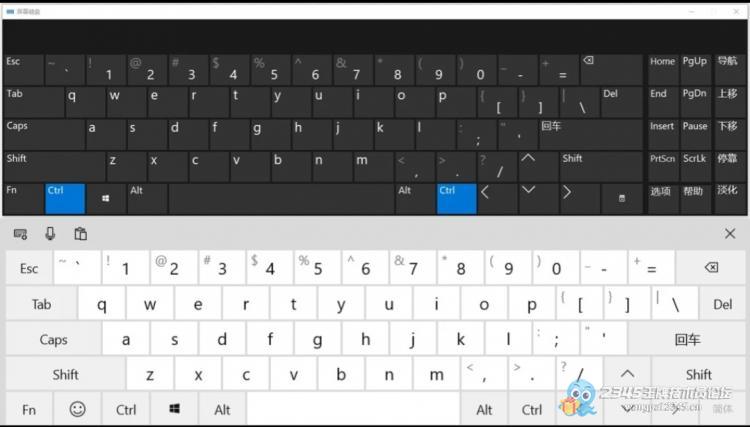
部分时候,问题都出在最基础的设置上,不用搞复杂操作。开启核心服务LTSC系统默认会把触摸键盘的核心服务关掉,打开服务管理器,在列表里找到以下3个服务,把"启动类型"改成自动,然后点击"启动"按钮,全部设置完重启电脑。
Touch Keyboard and Handwriting Panel Service(触摸键盘核心)
Tablet PC Input Service(平板输入服务)
Windows Font Cache Service(字体缓存,影响键盘渲染)系统设置如果服务开了还不行,就检查系统开关有没有打开:打开设置→设备→输入开启这两个关键选项:不处于平板模式且未连接键盘时显示触摸键盘使用桌面模式时自动显示触摸键盘最后右键点击任务栏空白处,勾选显示触摸键盘按钮此时任务栏右下角会出现一个键盘图标,点击就能手动调出
系统组件修复如果上面的方法都没用,说明系统把触摸键盘的核心组件给精简掉了,需要手动恢复。右键开始菜单,选择Windows PowerShell(管理员)复制下面这3行命令,依次粘贴到窗口里回车执行:
Get-AppxPackageMicrosoft.Windows.ShellExperienceHost |Foreach{Add-AppxPackage-DisableDevelopmentMode-Register"$($_.InstallLocation)\AppXManifest.xml"}
Get-AppxPackageMicrosoft.Windows.Cortana |Foreach{Add-AppxPackage-DisableDevelopmentMode-Register"$($_.InstallLocation)\AppXManifest.xml"}
Get-AppxPackageMicrosoft.TouchKeyboard |Foreach{Add-AppxPackage-DisableDevelopmentMode-Register"$($_.InstallLocation)\AppXManifest.xml"}
再执行系统文件修复命令,修复损坏的系统文件:sfc /scannow
DISM /Online /Cleanup-Image/RestoreHealth
全部执行完成后重启电脑,再次测试虚拟键盘。
Touch Keyboard and Handwriting Panel Service(触摸键盘核心)
Tablet PC Input Service(平板输入服务)
Windows Font Cache Service(字体缓存,影响键盘渲染)系统设置如果服务开了还不行,就检查系统开关有没有打开:打开设置→设备→输入开启这两个关键选项:不处于平板模式且未连接键盘时显示触摸键盘使用桌面模式时自动显示触摸键盘最后右键点击任务栏空白处,勾选显示触摸键盘按钮此时任务栏右下角会出现一个键盘图标,点击就能手动调出
系统组件修复如果上面的方法都没用,说明系统把触摸键盘的核心组件给精简掉了,需要手动恢复。右键开始菜单,选择Windows PowerShell(管理员)复制下面这3行命令,依次粘贴到窗口里回车执行:
Get-AppxPackageMicrosoft.Windows.ShellExperienceHost |Foreach{Add-AppxPackage-DisableDevelopmentMode-Register"$($_.InstallLocation)\AppXManifest.xml"}
Get-AppxPackageMicrosoft.Windows.Cortana |Foreach{Add-AppxPackage-DisableDevelopmentMode-Register"$($_.InstallLocation)\AppXManifest.xml"}
Get-AppxPackageMicrosoft.TouchKeyboard |Foreach{Add-AppxPackage-DisableDevelopmentMode-Register"$($_.InstallLocation)\AppXManifest.xml"}
再执行系统文件修复命令,修复损坏的系统文件:sfc /scannow
DISM /Online /Cleanup-Image/RestoreHealth
全部执行完成后重启电脑,再次测试虚拟键盘。








上一主题:路由器天线朝哪最好?
下一主题:备份还原工具Dism++
总回帖数:3 篇