下载
APP
王牌
小程序

总回帖数:7 篇
上一主题:笔记本机械硬盘升级固态
下一主题:虽然是二手,但必须整的板板正正


1. 确认固件匹配性
从设备品牌官方官网下载BIOS固件,务必选择与笔记本型号、序列号完全匹配的版本,避免跨型号、跨系列刷写。
查看固件更新说明,确认该版本修复的问题或新增功能是否为自身所需,非必要不盲目更新。
2. 保障供电稳定
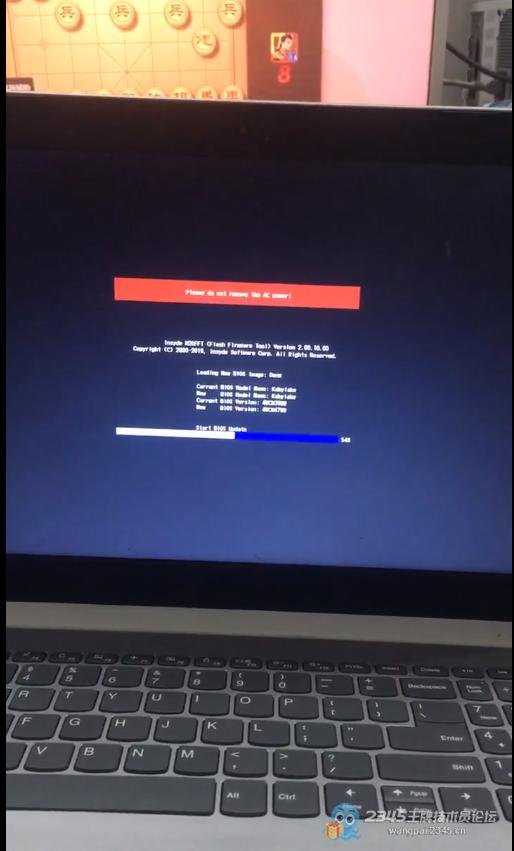
连接原装电源适配器,确保电池电量≥80%,更新过程中禁止拔插电源、更换电池。
避开电压不稳的环境(如停电高发时段),可连接UPS不间断电源进一步降低断电风险。
3. 清理运行环境
关闭所有后台程序、杀毒软件、防火墙,避免进程干扰更新程序运行。
断开外接设备(U盘、移动硬盘、外接显示器等),仅保留电源适配器连接。
4. 做好数据与备份
提前备份重要数据至外置存储设备,防止更新异常导致数据丢失。
部分品牌支持备份当前BIOS版本,可按官方指引操作,便于更新失败后恢复。
5. 了解操作流程仔细阅读官方更新教程,区分Windows下更新、U盘启动盘更新等不同方式的操作步骤。
确认更新过程中是否需要进入BIOS界面、设置启动项等操作,避免操作失误。





上一主题:笔记本机械硬盘升级固态
下一主题:虽然是二手,但必须整的板板正正
总回帖数:7 篇