下载
APP
王牌
小程序



转一个关于硬盘维修工具的文章,其实这些大家平常都经常使用的
工具一、Windows CHKDSK:系统自带的实用检测工具
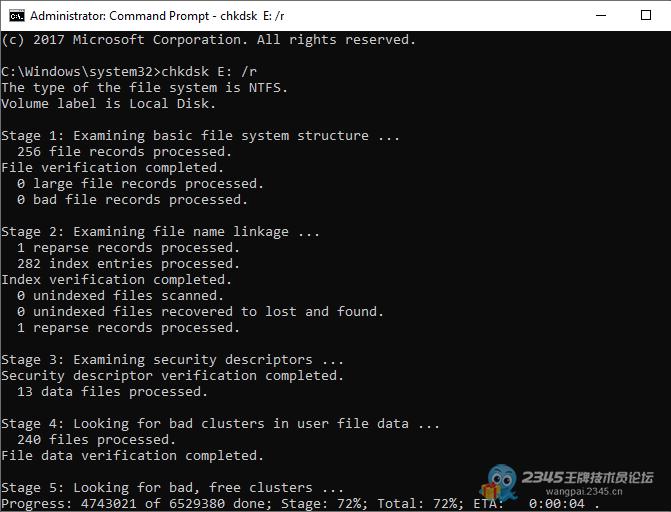
CHKDSK 是 Windows 系统自带的磁盘检测与修复工具,无需额外安装,不依赖第三方软件。它可以检查磁盘的文件系统结构,修复文件系统错误、坏扇区等问题。虽然功能相对专业软件较为基础,但操作简单,对于解决一些常见的磁盘问题十分有效,是 Windows 用户日常维护硬盘的便捷工具。操作方法如下:
步骤1、打开命令提示符:按下 “Win + R” 组合键,输入 “cmd” 并回车,打开命令提示符窗口。
步骤2、执行检测命令:在命令提示符中输入 “chkdsk [驱动器号]: /f/r”(例如,检测 C 盘输入 “chkdsk C: /f/r”)。输入命令后按回车。
其中 “/f” 参数表示修复文件系统错误,“/r” 参数表示定位坏扇区并恢复可读信息。
步骤3、若磁盘正在使用,系统会提示下次开机时进行检测,输入 “Y” 确认,
步骤4、重启电脑后系统将自动运行 CHKDSK 进行检测修复。
注意:某些情况下,运行chkdsk命令对磁盘数据有一定风险,建议在执行该命令之前,先备份重要数据
工具二、DiskGenius免费版
DiskGenius 是一款功能强大的磁盘管理与数据恢复软件,同时具备优秀的硬盘检测能力,支持 Windows 系统。免费版适合普通用户日常使用,能满足基础的硬盘 S.M.A.R.T 信息查看、坏道检测等需求。检测硬盘坏道和查看S.M.A.R.T.信息的功能使用起来非常容易。
在官网下载免费版安装包并安装,打开软件后,界面显示当前电脑所有磁盘及分区信息。下面就可以开始检测硬盘的健康度了:
方法一、查看硬盘或固态硬盘的SMART信息:
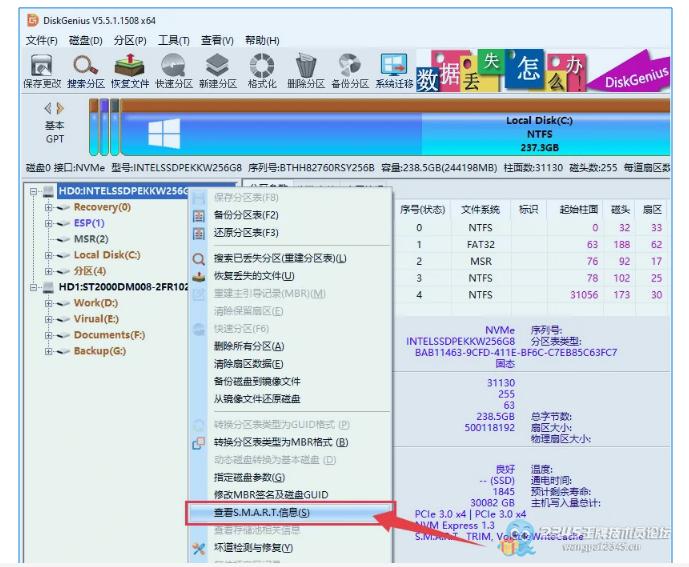
在软件左侧找到并右击需要检测的硬盘,然后选择“查看S.M.A.R.T.信息”菜单项,如下图所示:
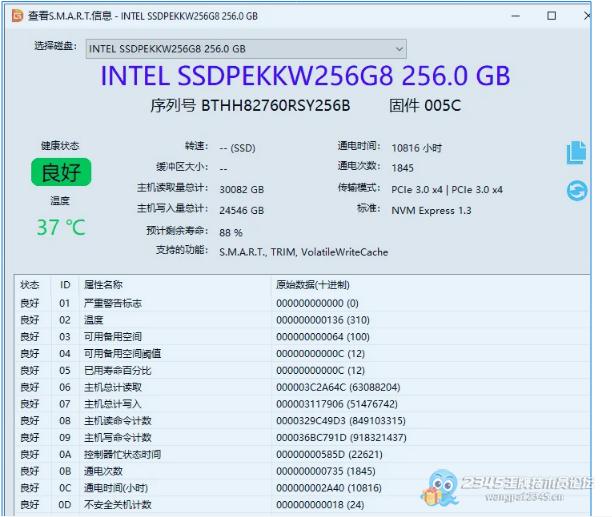
程序会弹出下图所示窗口,显示详细的S.M.A.R.T.信息。这里非常直观地显示了硬盘的健康状态、实时温度。除此之外,还有几个参数可以留意,比如通电时间、通电次数、预计剩余寿命、支持的功能等
方法二、检测硬盘坏道:
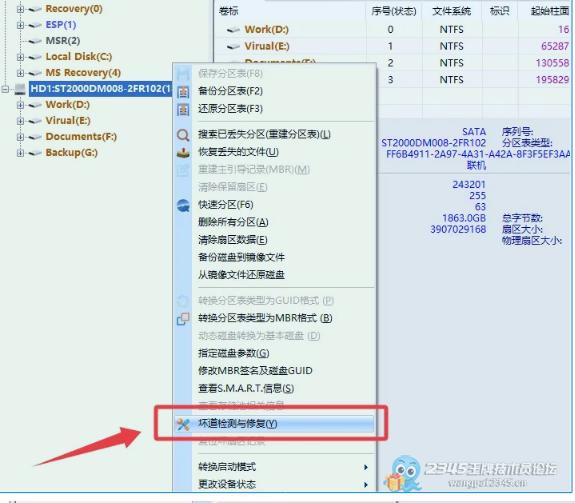
右击想要检测的硬盘,然后选择“坏道检测与修复”,如下图所示:
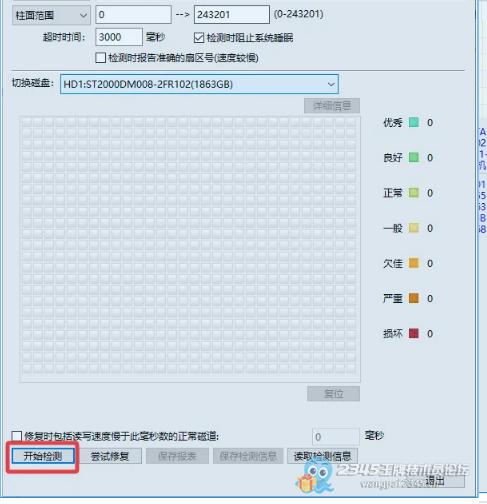
在弹出的窗口上,点击“开始检测”按钮。
工具三、Victoria
Victoria 是一款适用于 Windows 系统的专业硬盘检测与修复软件,支持多种硬盘接口,能对硬盘进行全面的表面扫描、错误修复,并具备高级的 AAM(自动噪音管理)和 APM(高级电源管理)功能,可在一定程度上优化硬盘性能和延长使用寿命。不过,其操作界面相对复杂,更适合有一定技术基础的用户。操作方法:
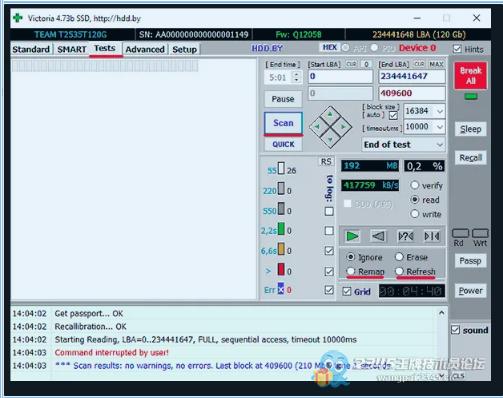
步骤1、下载软件后解压运行,
步骤2、切换到“Standard”或“Test”选项卡
步骤3、选择目标硬盘并开始测试
步骤4、查看图表中响应时间,红色或超时块即为问题扇区
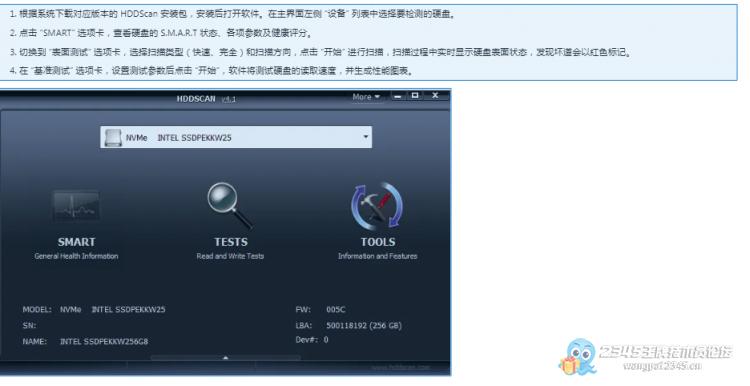
工具四、HDDScan
HD Tune 是一款功能全面的硬盘检测与性能测试工具,不仅可以查看硬盘健康状态,还能进行读写速度测试、坏道扫描、温度检测等。它适合进阶用户用来做全面检测。下面操作方法:
工具五、SeaTools
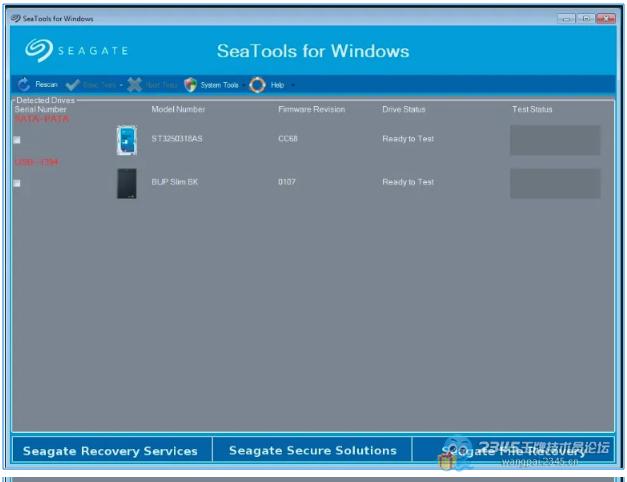
SeaTools 是希捷官方提供的硬盘检测工具,支持市面上大部分品牌硬盘。除了基础检测功能,还支持快速测试、长时间测试和高级修复,适合经常使用希捷/西数硬盘的用户。使用步骤如下:
如果检测出问题,可尝试“Fix All”功能进行修复。
工具六、AIDA64
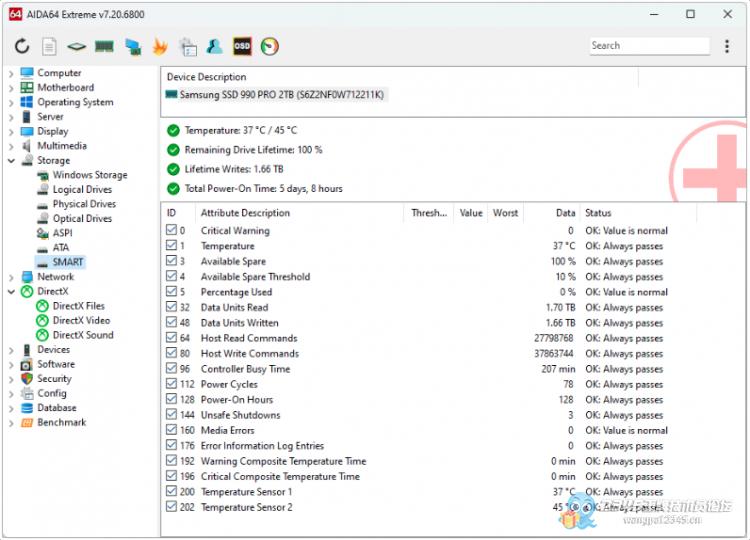
虽然AIDA64本身是一款系统检测工具,但它在硬盘信息方面也提供了非常详细的数据,适合想要全面了解硬件状态的用户。[敏感词]8226; 提供S.M.A.R.T监控;显示硬盘品牌、序列号、缓存大小等详细信息;可用于检测SSD寿命、写入次数等。
工具七、HD Tune Pro
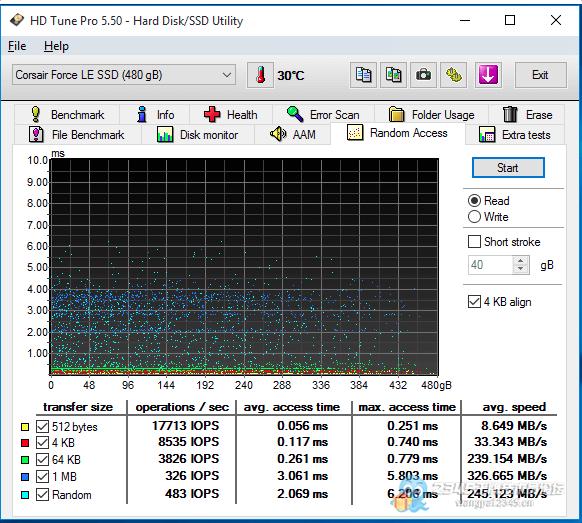
HD Tune 是一款经典的磁盘检测工具,提供健康检测、错误扫描、传输速度测试等功能。虽然免费版功能略有限,但对于日常检测硬盘健康状态已经足够使用。在官方网站或正规软件下载平台获取 HD Tune Pro 安装包,完成安装后启动软件,之后可以按照下面的步骤检测硬盘:
打开软件后,在 “信息” 选项卡,除了能查看硬盘常规信息外,还可了解硬盘的固件版本是否可更新。若有可用更新,在 “固件更新” 选项中按照提示操作即可完成固件升级。
切换到 “AAM/APM” 选项卡,可对硬盘的自动噪音管理和高级电源管理进行设置。拖动滑块即可调整 AAM 级别,降低噪音或提升性能;调整 APM 参数,可平衡硬盘的功耗与性能。
在 “基准测试”“错误扫描” 等功能的使用上,操作逻辑与基础版相似。但在对固态硬盘检测时,HD Tune Pro 能够更精准地展示 SSD 的性能指标,如 4K 随机读写速度等,帮助用户全面了解 SSD 的健康与性能状态。
工具八、Mac磁盘工具(Disk Utility)
Mac 磁盘工具是 macOS 系统内置的磁盘管理与检测工具,能对 Mac 电脑的硬盘、移动硬盘等存储设备进行检测、修复和分区管理。它可以检查磁盘目录结构和文件系统的完整性,修复磁盘权限问题、修复磁盘错误等,是 Mac 用户维护硬盘的必备工具。
打开磁盘工具:点击 “启动台”,在 “其他” 文件夹中找到 “磁盘工具” 并打开;或者在 “访达” 中,点击菜单栏 “前往” - “实用工具”,找到 “磁盘工具”。
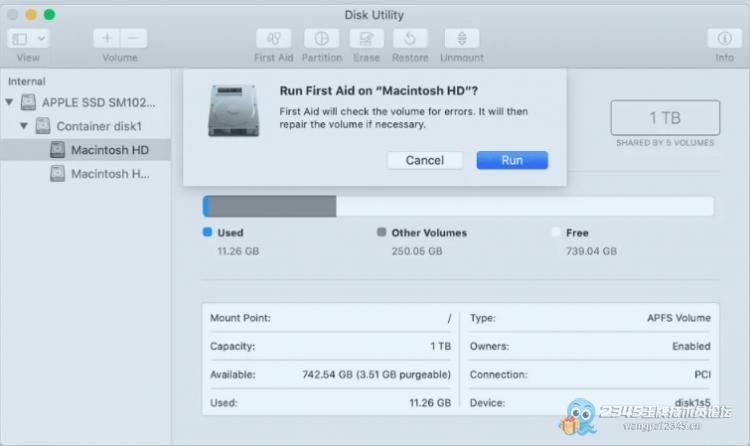
在磁盘工具左侧列表中选择要检测的硬盘,点击 “急救(First Aid)” 按钮,在弹出窗口点击 “运行”,磁盘工具将自动检测磁盘错误。
检测完成后显示结果,若存在错误,点击 “修复” 尝试修复问题。