下载
APP
王牌
小程序

总回帖数:13 篇
上一主题:只是按照今天商家报价出
下一主题:上门50一个收了3个老旧笔记本


磁盘一旦有坏道,恢复数据时一定要先把最重要的数据拷出来。因为有坏道的盘在继续复制过程中,坏道可能会越来越严重,所以操作时尽量别离开电脑,还要盯着磁盘有没有异常声音,一旦听到咔咔之类的怪声音,马上关机断电,别再继续用了。
有时候磁盘坏道导致数据丢了,但打开 DiskGenius 还能看到数据,目录结构也正常,这种就比较好处理:
一、非 NTFS 分区
比如 FAT32、exFAT、EXT4 这些格式,可以按上面说的原则,直接把文件复制到别的盘。 复制过程中软件如果弹出报错提示,看情况自己决定,或者去问在线客服怎么处理。
二、NTFS 分区
建议先点右键选中要恢复的分区,选择【智能加载当前分区】,等分区加载完成后,再去复制数据,这样成功率会更高一些。 如果磁盘坏道比较严重,打开 DiskGenius 也看不到数据,但磁盘又没明显异响,那就得看坏道具体分布:
条件允许的话,优先用【扇区复制】功能,先把整个盘做成一个扇区级文件,后面再从这个里恢复数据;
2. 坏道是有规律出现的 这种情况,很可能是磁头有问题,通常需要专业开盘恢复,自己一般搞不定。
想判断盘有没有坏道,可以分两步:
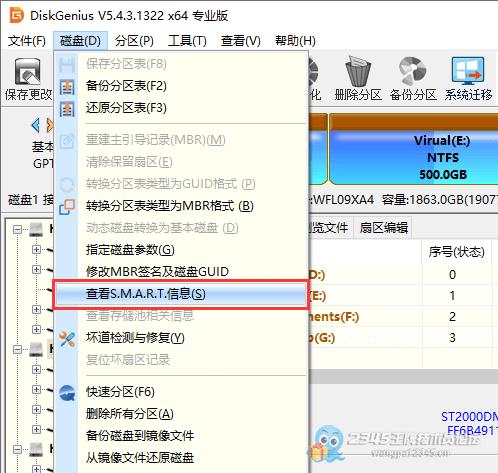
先用 DiskGenius 的【查看磁盘 S.M.A.R.T 信息】看看;磁盘只要侦测到坏道,一般都会记在 S.M.A.R.T. 里;
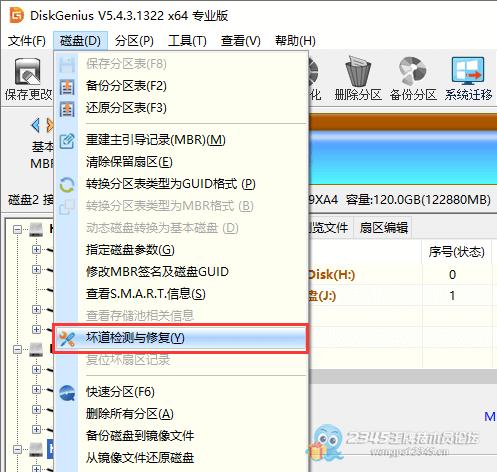
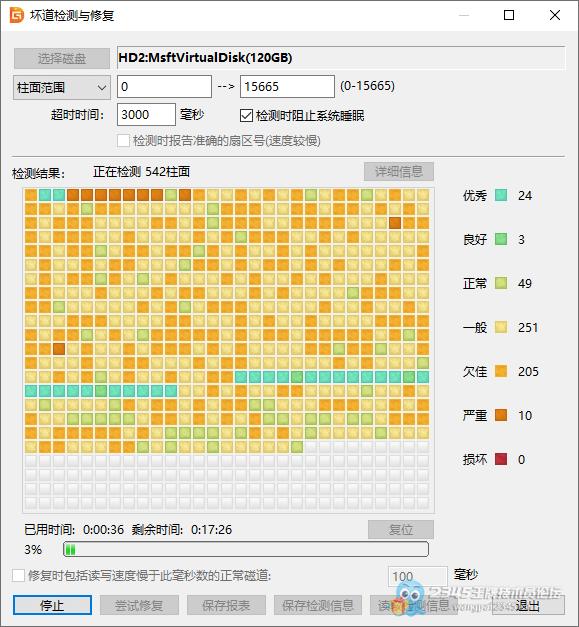
如果想知道更详细的坏道分布,就用【坏道检测与修复】做一次完整检测。 选好要检测的盘,然后点上方“磁盘” → “坏道检测与修复”,再点【开始检测】就行。 检测过程中不要对磁盘做其他操作,让它慢慢跑。
有时候磁盘坏道导致数据丢了,但打开 DiskGenius 还能看到数据,目录结构也正常,这种就比较好处理:
一、非 NTFS 分区
比如 FAT32、exFAT、EXT4 这些格式,可以按上面说的原则,直接把文件复制到别的盘。 复制过程中软件如果弹出报错提示,看情况自己决定,或者去问在线客服怎么处理。
二、NTFS 分区
建议先点右键选中要恢复的分区,选择【智能加载当前分区】,等分区加载完成后,再去复制数据,这样成功率会更高一些。 如果磁盘坏道比较严重,打开 DiskGenius 也看不到数据,但磁盘又没明显异响,那就得看坏道具体分布:
条件允许的话,优先用【扇区复制】功能,先把整个盘做成一个扇区级文件,后面再从这个里恢复数据;
要是坏道不多、比较零星,也可以直接在源盘上扫描搜索丢失的数据试试。
再补充几个细节:
1. 坏道比较集中 强烈推荐用【扇区复制】。操作时,先尽量把没坏、状态好的扇区抄出来,再从这个扫描恢复数据。 哪些扇区是好的,可以参考【坏道检测与修复】生成的检测报告来挑。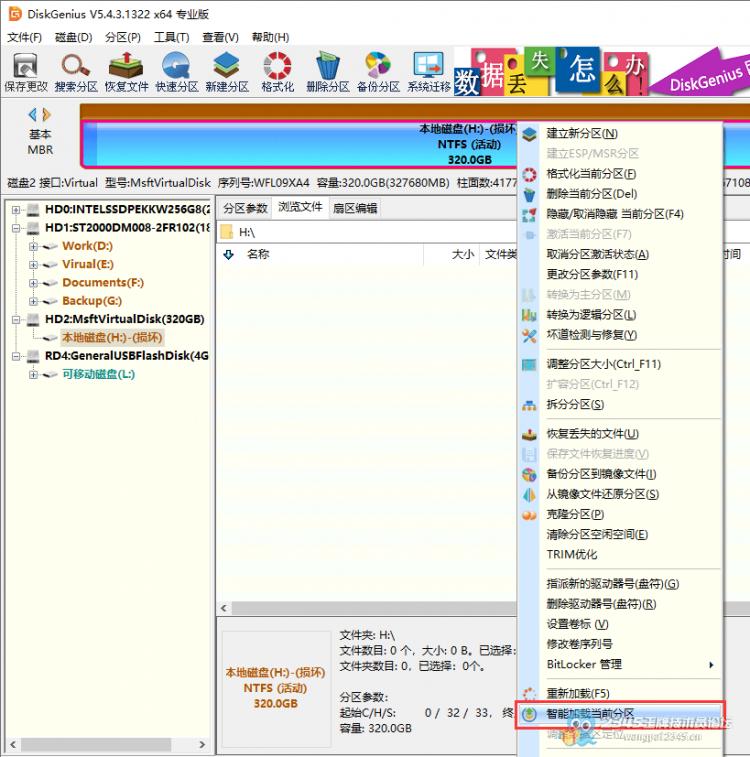 再补充几个细节:
2. 坏道是有规律出现的 这种情况,很可能是磁头有问题,通常需要专业开盘恢复,自己一般搞不定。
想判断盘有没有坏道,可以分两步:
先用 DiskGenius 的【查看磁盘 S.M.A.R.T 信息】看看;磁盘只要侦测到坏道,一般都会记在 S.M.A.R.T. 里;
如果想知道更详细的坏道分布,就用【坏道检测与修复】做一次完整检测。 选好要检测的盘,然后点上方“磁盘” → “坏道检测与修复”,再点【开始检测】就行。 检测过程中不要对磁盘做其他操作,让它慢慢跑。
重要提醒:
磁盘里有重要数据,检测完坏道后,不要去尝试修复坏道。 修复坏道不会把丢失的数据救回来,反而可能把坏道所在区域的剩余数据进一步破坏掉。






上一主题:只是按照今天商家报价出
下一主题:上门50一个收了3个老旧笔记本
总回帖数:13 篇