下载
APP
王牌
小程序

总回帖数:0 篇
上一主题:维修员必备软件推荐-驱动备份助手
下一主题:现在的客人主打一个看啥都贵



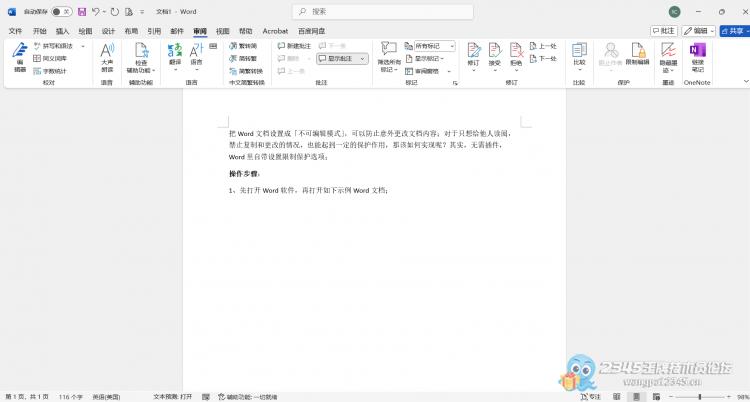
把Word文档设置成「不可编辑模式」,可以防止意外更改文档内容;对于只想给他人读阅,禁止复制和更改的情况,也能起到一定的保护作用,那该如何实现呢?其实,无需插件,Word里自带设置限制保护选项;
操作步骤:
1、先打开Word软件,再打开如下示例Word文档;
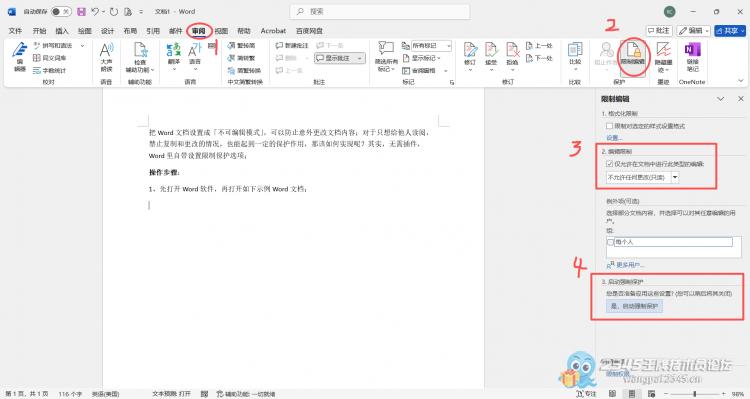
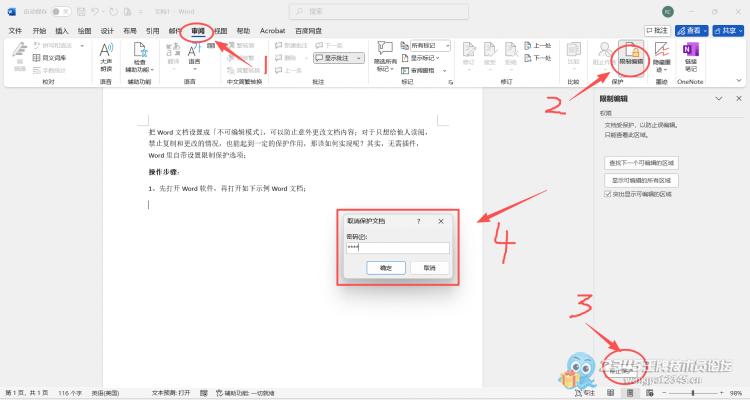
2、先点击菜单栏中【审阅】,再点击保护栏【限制编辑】按钮;
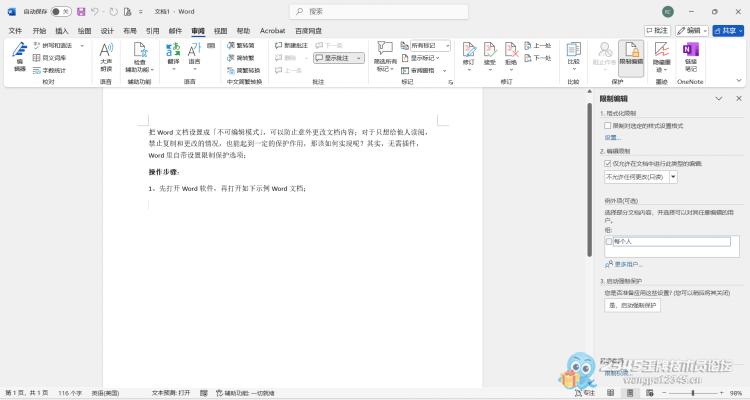
3、右侧会弹出新的页面,先勾选【仅允许在文档中进行此类型的编辑】,在选项下面选择【不允许任何更改(只读)】,再点击页面底部的【是,启动强制保护】;如上图
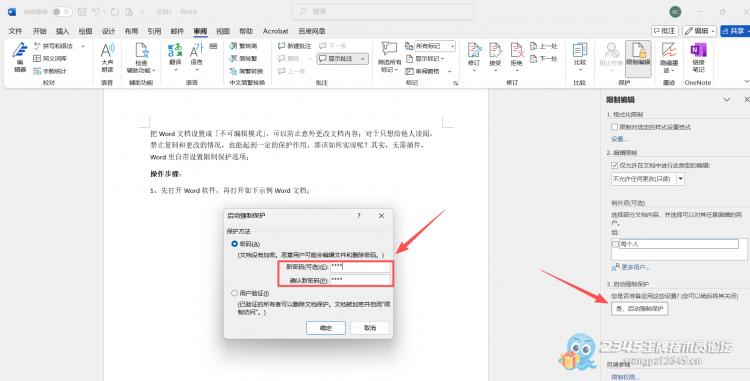
4、弹出如下对话框,输入并再次确认想要设置的密码,Word的「不可编辑模式」就设置好了;
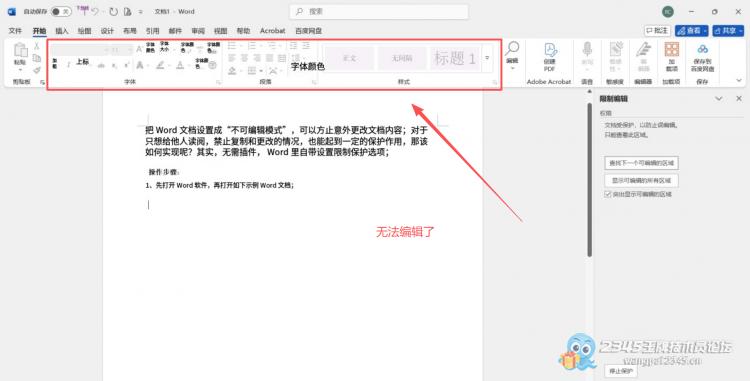
5、如下,可以看到Word文档的编辑相关选项都是灰色状态,无法进行编辑;
6、如果Word文档后续不需要保护了,或者自己需要编辑,再次点击菜单栏中【审阅】,再点击保护栏【限制编辑】按钮,点击下方的【停止保护】,然后在弹出的对话框中,输入原本设置的密码,点击【确定】;
7、文档的“限制编辑”已取消,也就可以编辑了,有需要的小伙伴赶紧试试
上一主题:维修员必备软件推荐-驱动备份助手
下一主题:现在的客人主打一个看啥都贵
总回帖数:0 篇