下载
APP
王牌
小程序

总回帖数:3 篇
上一主题:这种不好意思收钱啊(只有监控与维修活...
下一主题:腾讯视频兑换充值失败也不给退积分


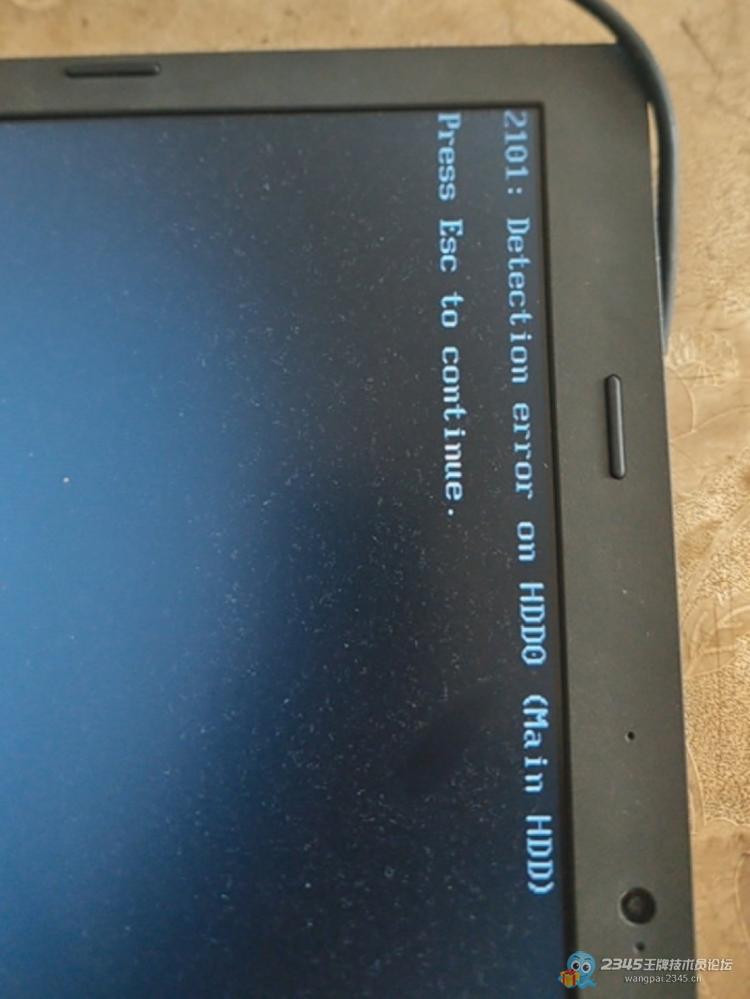
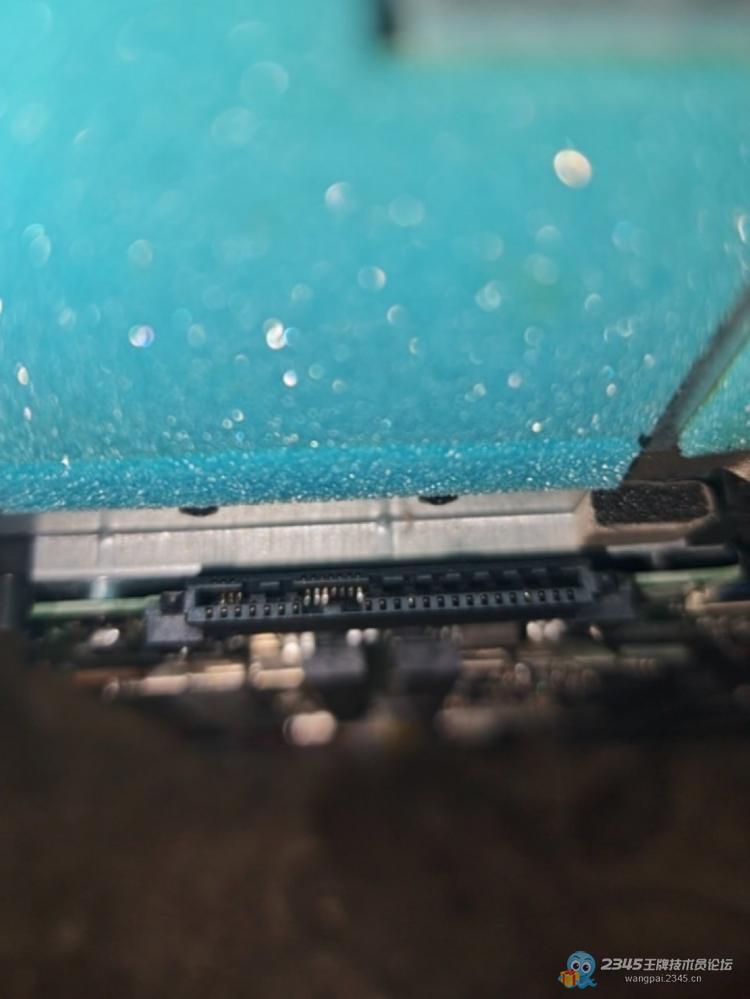


这类商务本通常配备了硬盘防盗锁扣(APS)和非原厂硬盘检测机制(通过那额外的 3+7 针进行识别)。以下是针对此类机型的详细解决方案:
1. 核心原因分析 硬件握手失败:主板通过那 3+7 针接口读取硬盘的“身份芯片”(EEPROM),发现硬盘 ID 不在白名单内,或者通讯异常。
接口物理差异:部分企业版硬盘(或原装硬盘)背面有特殊的触点,用于向主板报告“我是原厂盘”。普通第三方 SSD 没有这个设计,或者触点位置不匹配,导致主板误判为“未检测到硬盘”或“非法硬盘”。
2. 解决方案(按优先级排序) 方案一:硬件物理屏蔽法(最推荐,成功率最高) 这是解决此类“非原厂检测”最直接的方法,专门针对那 3+7 针接口。 处理触点:仔细观察硬盘接口背面那 3+7 根针脚。 绝缘处理:找一小块透明胶带或绝缘胶布,覆盖住那 3根或 7根针脚(通常是其中一组,或者两组都覆盖,具体需测试)。 原理:切断主板与硬盘之间的“身份识别”信号通路,让主板认为“没有检测到特殊芯片”,从而绕过检测,只检测标准的 SATA 数据通道。
重新安装:装回硬盘,开机测试。
注意:此方法在联想 E49、昭阳 K47 等机型上被广泛验证有效。如果屏蔽 3 针不行,可以尝试屏蔽 7 针,或者两组都屏蔽。
方案二:BIOS 设置法(部分机型适用)
部分联想机型可以在 BIOS 中关闭硬盘检测或恢复默认设置。
恢复 BIOS 默认设置:在 BIOS 主界面按 F9(Load Default Settings),然后按 F10 保存,这可以清除一些错误的检测标志。
方案四:刷入修改版 BIOS(风险较高,不推荐新手) 网上有一些针对联想老机型的“去硬盘检测” BIOS 修改版。但这需要刷写 BIOS,存在变砖风险。
3. 特别提示
关于“3+7针”:这通常是联想的 “硬盘防盗接口” 或 “硬盘身份识别接口”。普通家用笔记本没有这个设计,只有企业级/商务本才有。
数据安全:在进行任何硬件操作前,请务必备份数据(如果还能进系统)。
型号确认:如果您确认机器型号确实是“S70”而非“i470”,建议核对机身底部标签,因为不同型号 BIOS 逻辑不同。但 2101 错误和 3+7 针接口的特征高度指向联想老款商务本的防盗机制。
1. 核心原因分析 硬件握手失败:主板通过那 3+7 针接口读取硬盘的“身份芯片”(EEPROM),发现硬盘 ID 不在白名单内,或者通讯异常。
接口物理差异:部分企业版硬盘(或原装硬盘)背面有特殊的触点,用于向主板报告“我是原厂盘”。普通第三方 SSD 没有这个设计,或者触点位置不匹配,导致主板误判为“未检测到硬盘”或“非法硬盘”。
2. 解决方案(按优先级排序) 方案一:硬件物理屏蔽法(最推荐,成功率最高) 这是解决此类“非原厂检测”最直接的方法,专门针对那 3+7 针接口。 处理触点:仔细观察硬盘接口背面那 3+7 根针脚。 绝缘处理:找一小块透明胶带或绝缘胶布,覆盖住那 3根或 7根针脚(通常是其中一组,或者两组都覆盖,具体需测试)。 原理:切断主板与硬盘之间的“身份识别”信号通路,让主板认为“没有检测到特殊芯片”,从而绕过检测,只检测标准的 SATA 数据通道。
重新安装:装回硬盘,开机测试。
注意:此方法在联想 E49、昭阳 K47 等机型上被广泛验证有效。如果屏蔽 3 针不行,可以尝试屏蔽 7 针,或者两组都屏蔽。
方案二:BIOS 设置法(部分机型适用)
部分联想机型可以在 BIOS 中关闭硬盘检测或恢复默认设置。
恢复 BIOS 默认设置:在 BIOS 主界面按 F9(Load Default Settings),然后按 F10 保存,这可以清除一些错误的检测标志。
方案四:刷入修改版 BIOS(风险较高,不推荐新手) 网上有一些针对联想老机型的“去硬盘检测” BIOS 修改版。但这需要刷写 BIOS,存在变砖风险。
3. 特别提示
关于“3+7针”:这通常是联想的 “硬盘防盗接口” 或 “硬盘身份识别接口”。普通家用笔记本没有这个设计,只有企业级/商务本才有。
数据安全:在进行任何硬件操作前,请务必备份数据(如果还能进系统)。
型号确认:如果您确认机器型号确实是“S70”而非“i470”,建议核对机身底部标签,因为不同型号 BIOS 逻辑不同。但 2101 错误和 3+7 针接口的特征高度指向联想老款商务本的防盗机制。



上一主题:这种不好意思收钱啊(只有监控与维修活...
下一主题:腾讯视频兑换充值失败也不给退积分
总回帖数:3 篇