下载
APP
王牌
小程序


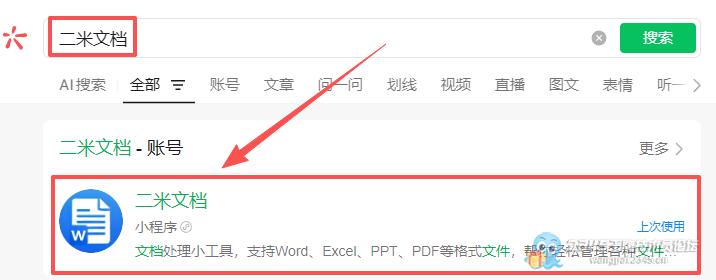
操作步骤:
上传文件:
手机端:支持选择本地文件或从聊天记录中选取(Word、Excel、WPS、PPT、PDF等),仅支持单文件上传。
电脑端:支持多文件上传。
复制链接:上传成功后,在小程序的文件管理页找到对应文件,点击“一键复制粘贴”或“直达链接”获取链接。
插入公众号:
在公众号后台图文编辑页面,点击“插入小程序”→ 搜索并选择“二米文档”。
粘贴复制好的小程序路径,并编辑显示名称。
系统会自动生成蓝色文字链接,用户点击即可下载或预览文件。
方法二:通过小程序上传手机本地文件((Word、Excel、WPS、PPT、PDF 等))
操作步骤:
上传文件:打开浏览器,输入网址,扫码登录,上传公众号附件文件(支持 Word、Excel、PDF 等多种格式)。
获取链接/路径:上传成功后,升成直达链接,可复制“直达链接”或“小程序路径”。
插入公众号:在公众号图文编辑页面粘贴直达链接链接或小程序路径,可设置为文字、图片或小程序卡片形式。用户点击即可预览或下载文件。
微信搜索:“二米文档”小程序
操作步骤:
上传文件:
手机端:支持选择本地文件或从聊天记录中选取(Word、Excel、PPT、PDF 等),最多可同事支持5个文件上传。
复制链接:上传成功后,在小程序的文件管理页找到对应文件,点击“一键复制粘贴”或“一键直达链接”获取链接。
插入公众号:
在公众号后台图文编辑页面,点击“插入小程序”→ 搜索并选择“二米文档”。
粘贴复制好的小程序路径,并编辑显示名称。
系统会自动生成蓝色文字链接,用户点击即可下载或预览文件。
方法四:使用“二米文档”小程序 可以生成二维码
操作步骤:
上传文件:
手机端:支持选择本地文件或从聊天记录中选取(Word、Excel、PPT、PDF 等),仅支持单文件上传。
电脑端:支持多文件上传。
复制链接:上传成功后,在小程序的文件管理页找到对应文件,点击
“生成二维码”直接保存二维码。
插入公众号:
在公众号后台图文编辑页面,点击“上传图片选择刚刚保存的二维码即可。
还可以在公众号后台图文编辑页面,点击“插入小程序”→ 搜索并选择“二米文档”。
粘贴复制好的小程序路径,并编辑显示名称。
系统会自动生成蓝色文字链接,用户点击即可下载或预览文件。